Ajoutez un lot d’images
Déposez des fichiers, sélectionnez-les ou collez une capture d’écran.
 Compatible mobile Aucun modèle à télécharger
Le détourage, simplement
Supprimez le fond, changez couleurs, dimensions et marges. Une image ou tout un lot.
Gratuit · Sans compte · Sans filigrane
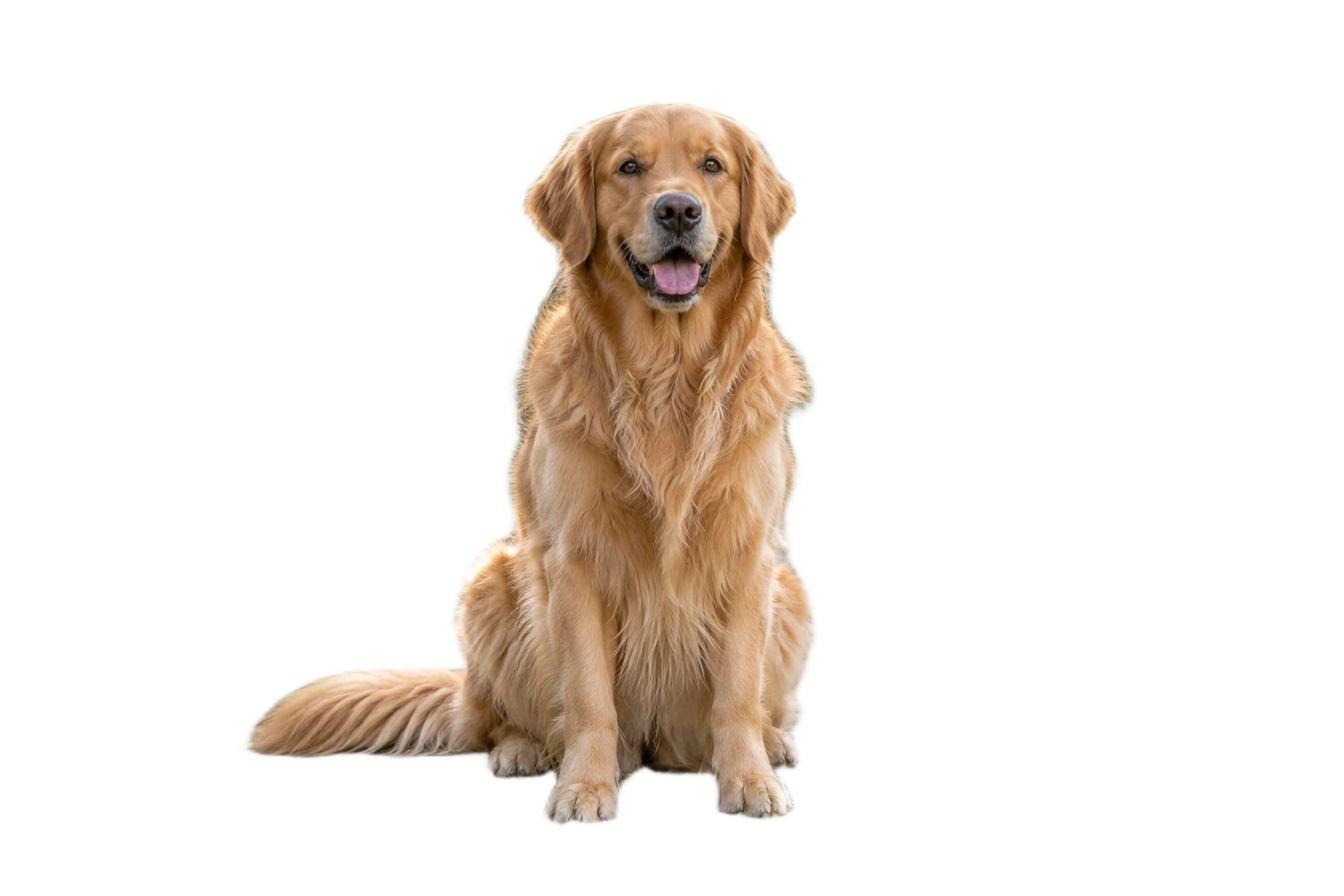
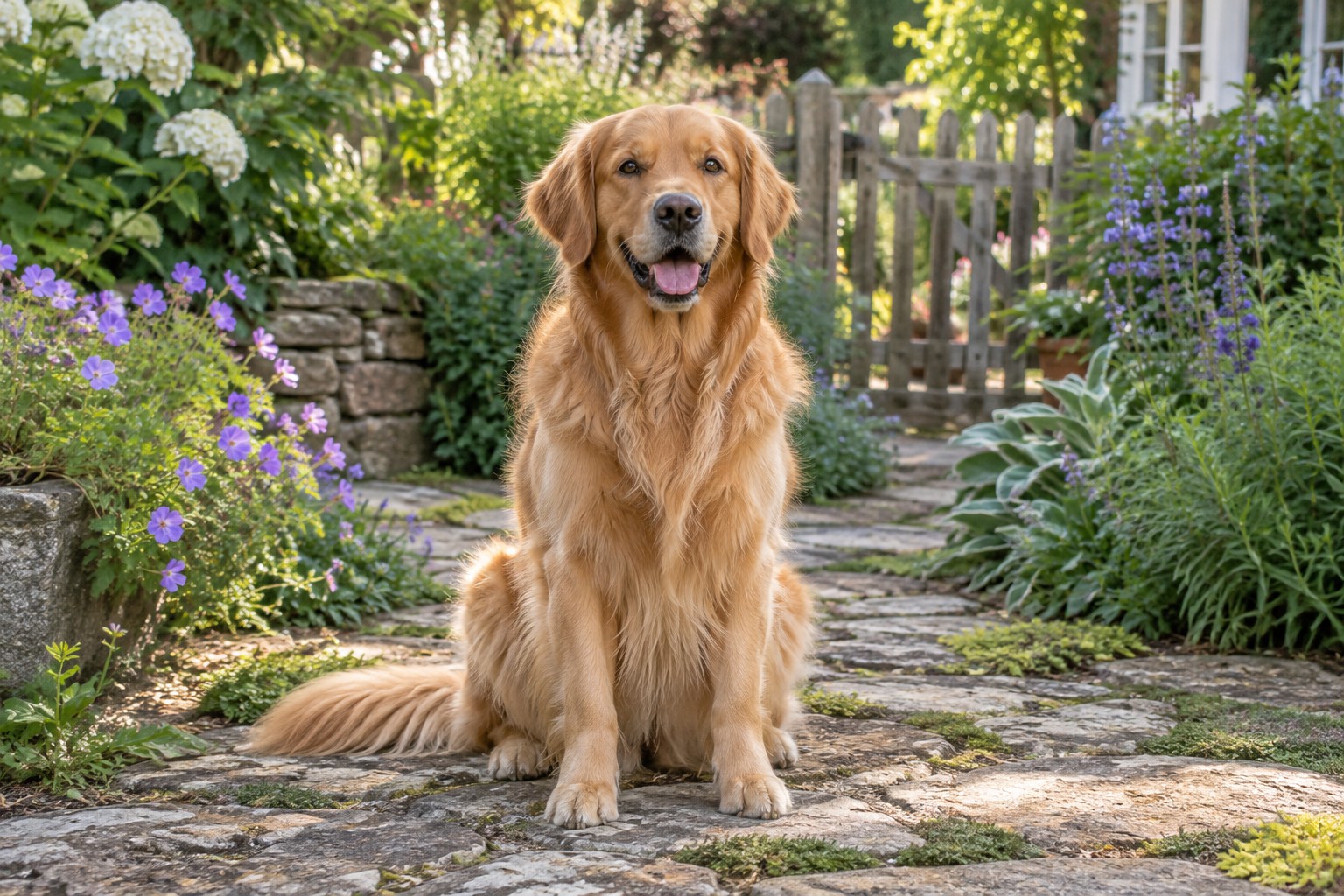
Une image ou tout un lot. À votre façon.
Déposez plusieurs fichiers ou collez une image
JPG, PNG, WebP · Jusqu’à 20 images · 20 Mo par image
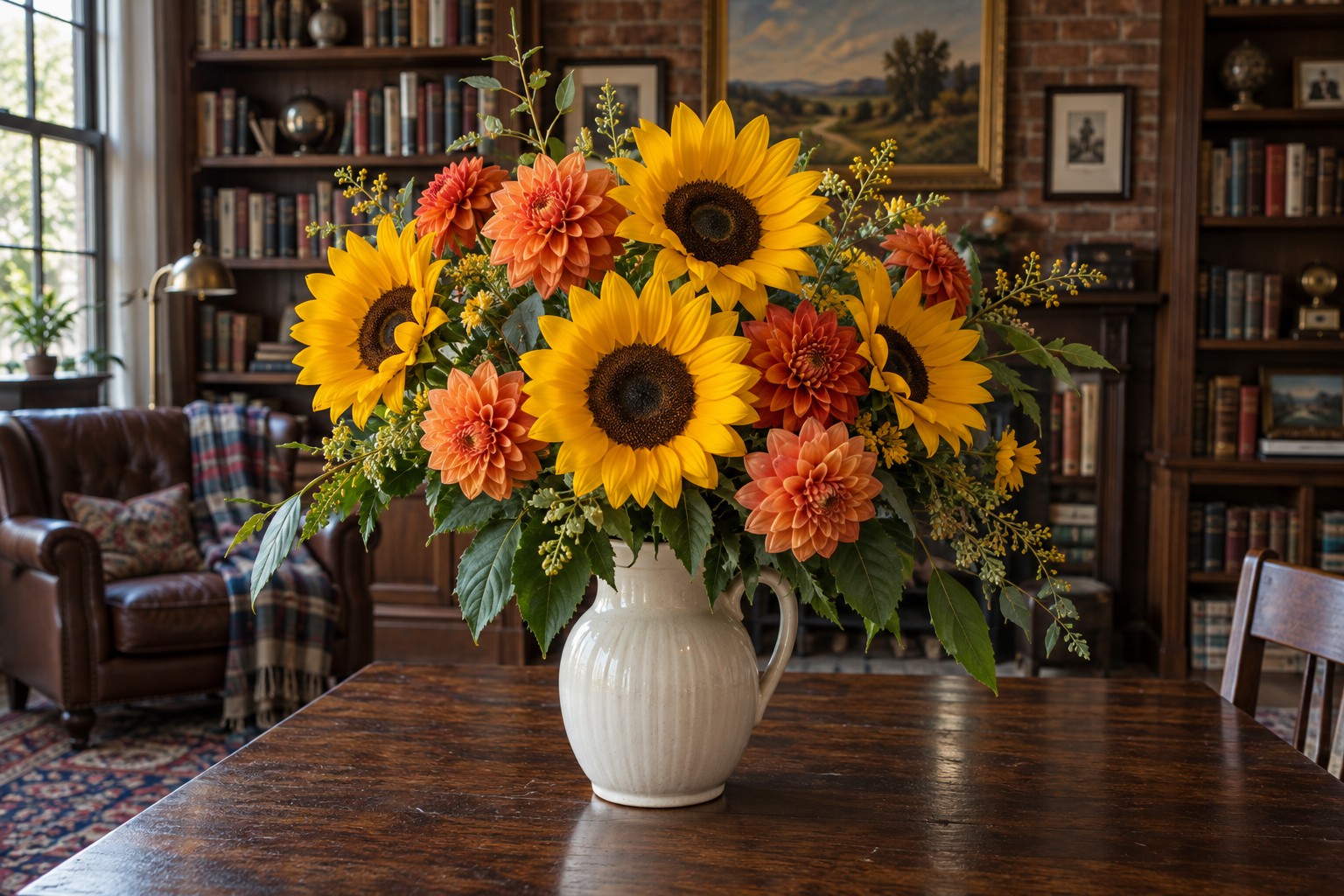
Commencez avec ces exemples
Originaux générés par IACliquez sur une image d’exemple ou utilisez le bouton ci-dessus. Les images traitées apparaîtront ici pour vérification.
Tout est prêt. Ajoutez des images.
Le détourage envoie les images au serveur · Téléchargez avant de quitter
De l’original au résultat
Déposez des fichiers, sélectionnez-les ou collez une capture d’écran.
Choisissez couleurs, dimensions et marges. Les options restent sur cet appareil pour la prochaine visite.
Inspectez les contours et détails. Téléchargez à l’unité ou en ZIP. Réessayez les images en échec.
20 images et 100 Mo maximum par lot ; 20 Mo, 16 mégapixels et 8192 px par côté par image. Convertissez les animations ou SVG en JPG, PNG ou WebP statiques.
Le détourage réduit le côté le plus long à 2048 px maximum. Agrandir la sortie n’ajoute pas de détails. Sortie : 128–3000 px par côté, 150 Mo au total.
Vérifiez verre, mailles, chaînes fines, cheveux, sujets multiples et couleurs proches. Aucun outil de retouche manuelle. Désactivez le détourage pour garder le fond ou utiliser une image déjà transparente.
Aucun modèle à télécharger. L’attente dépend du débit et de la charge serveur. Arrêter bloque les prochains envois ; les images envoyées peuvent encore être traitées. Les résultats terminés restent disponibles. Recharger ou fermer perd les résultats non téléchargés.
La suppression de fond et l’export des images sont gratuits, sans compte ni filigrane ajouté. Vous pouvez télécharger chaque résultat ou un ZIP des images terminées. Les limites de taille, de lot et de sortie restent applicables.
Choisissez des images, glissez-les dans la zone d’ajout ou collez une capture d’écran. Laissez la suppression de fond activée, choisissez le fond, les dimensions et le format, puis lancez le traitement. Vérifiez les contours dans l’aperçu avant de télécharger ; les images d’exemple permettent de tester le même parcours.
Utilisez des images statiques JPG, PNG ou WebP. Chaque image est limitée à 20 MB, 16 millions de pixels et 8192 pixels par côté. Les images animées et les SVG ne sont pas acceptés ; convertissez-les d’abord en un format statique compatible.
Oui. Ajoutez jusqu’à 20 images par lot, pour un total de 100 MB maximum en entrée. Les réglages choisis s’appliquent au lot, traité image par image. Téléchargez les résultats séparément ou dans un ZIP ; chaque image en échec peut être relancée. La taille totale des résultats générés est limitée à 150 MB.
Choisissez Transparent comme fond et PNG ou WebP comme format. Le JPG ne conserve pas la transparence : choisissez un fond uni pour exporter en JPG. Le damier de l’aperçu indique les zones transparentes et ne figure pas dans l’image téléchargée.
Après la suppression du fond, choisissez du blanc, une teinte chaude ou votre propre couleur unie. Vous pouvez aussi exporter le sujet sur fond transparent. Pour garder le fond d’origine ou ajuster une image déjà transparente, désactivez la suppression de fond ; dimensions, marges et export sont alors traités dans le navigateur sans envoyer l’image.
Choisissez un préréglage ou une largeur et une hauteur personnalisées de 128 à 3000 pixels par côté. Les marges règlent l’espace autour de l’image et le centrage automatique aide à placer un sujet transparent. Pour supprimer le fond, les grandes images sont d’abord réduites à une image de travail dont le plus grand côté mesure 2048 pixels. Agrandir le résultat ne restitue pas les détails perdus.
Les cheveux, les chaînes fines, le verre, les tissus ajourés, les sujets multiples et les couleurs proches du fond peuvent être difficiles à séparer. Utilisez une image nette, bien éclairée, avec un sujet distinct et vérifiez l’aperçu. RinseBg ne propose actuellement pas de pinceau manuel pour effacer ou restaurer ; les résultats complexes peuvent nécessiter des retouches dans un autre outil.
La durée dépend de la taille de l’image, de la vitesse d’envoi et de la charge du serveur. La zone de progression indique l’envoi et le nombre d’images terminées ; la durée du traitement serveur varie. Si un message indique un serveur occupé ou un délai dépassé, gardez la page ouverte et relancez l’image après une courte attente. Aucune durée n’est garantie.
L’arrêt empêche l’envoi des images suivantes et conserve les résultats terminés. Une image déjà envoyée peut continuer à être traitée sur le serveur. En cas d’échec, utilisez le bouton de relance de l’image ; les résultats réussis restent téléchargeables. Enregistrez-les avant de vider le lot ou de fermer la page.
Lorsque la suppression de fond est activée, l’image est envoyée au serveur de RinseBg. L’application traite les données en mémoire, sans enregistrer de fichiers d’image ni les envoyer à des services d’inférence tiers. Si la suppression est désactivée, les ajustements restent dans votre navigateur. Les journaux d’accès peuvent contenir l’adresse IP, l’heure des requêtes et les codes de statut ; consultez la Politique de confidentialité.
Utilisez un navigateur moderne sur téléphone ou ordinateur ; aucune application ni aucun modèle d’IA à installer. La suppression de fond nécessite internet, et la mémoire disponible peut affecter les gros lots et les exports ZIP. Votre navigateur mémorise la langue et les réglages, mais pas les images ni les résultats. Téléchargez avant d’actualiser ou de fermer la page ; utilisez le lien de contact en bas de page si besoin.