Einen Bildstapel hinzufügen
Dateien ablegen, auswählen oder einen Screenshot einfügen.
 Auch auf dem Handy Kein Modelldownload
Hintergründe einfach entfernen
Hintergründe entfernen, Farben, Größen und Ränder ändern. Einzelne Bilder oder ganze Stapel.
Kostenlos · Ohne Konto · Ohne Wasserzeichen
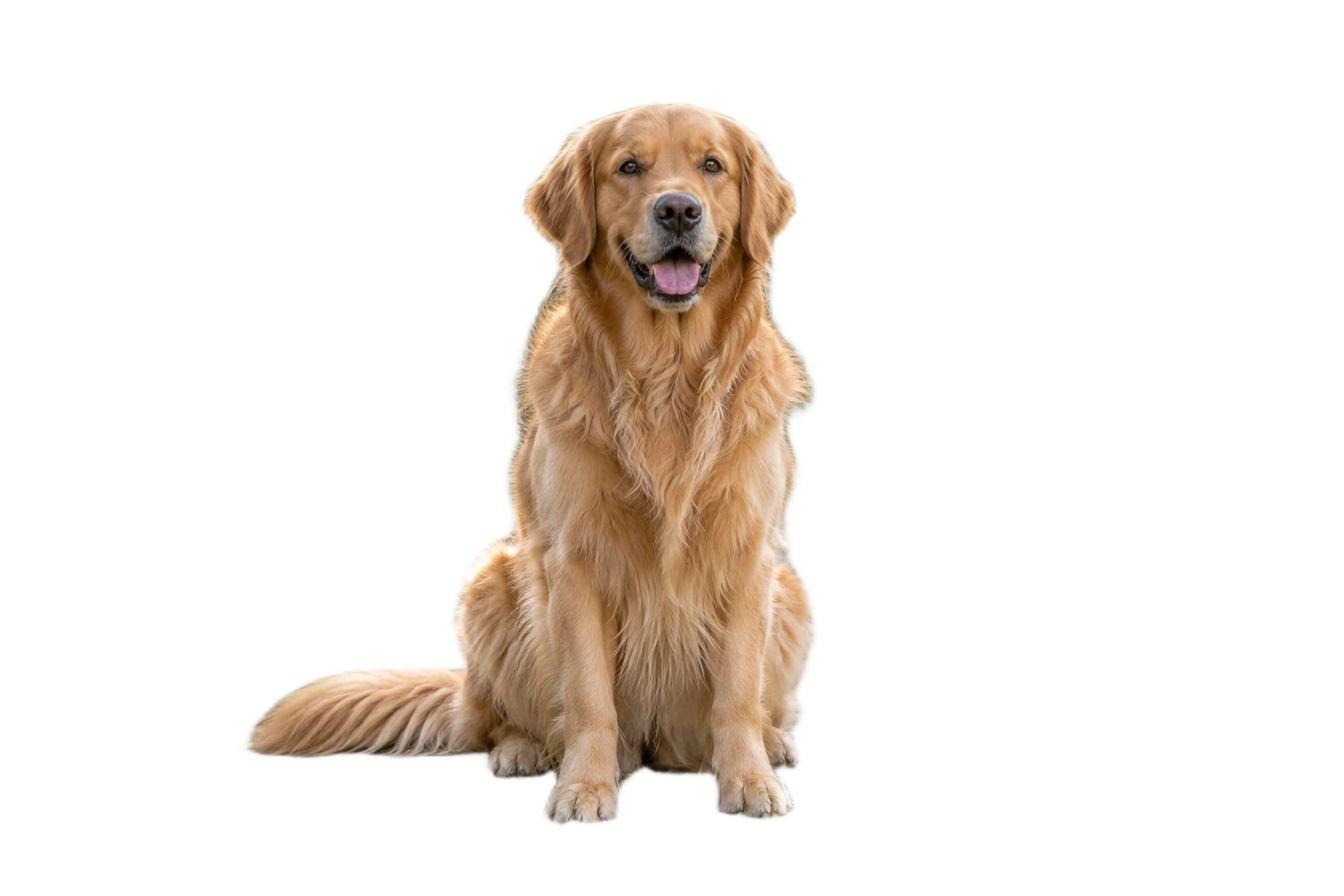
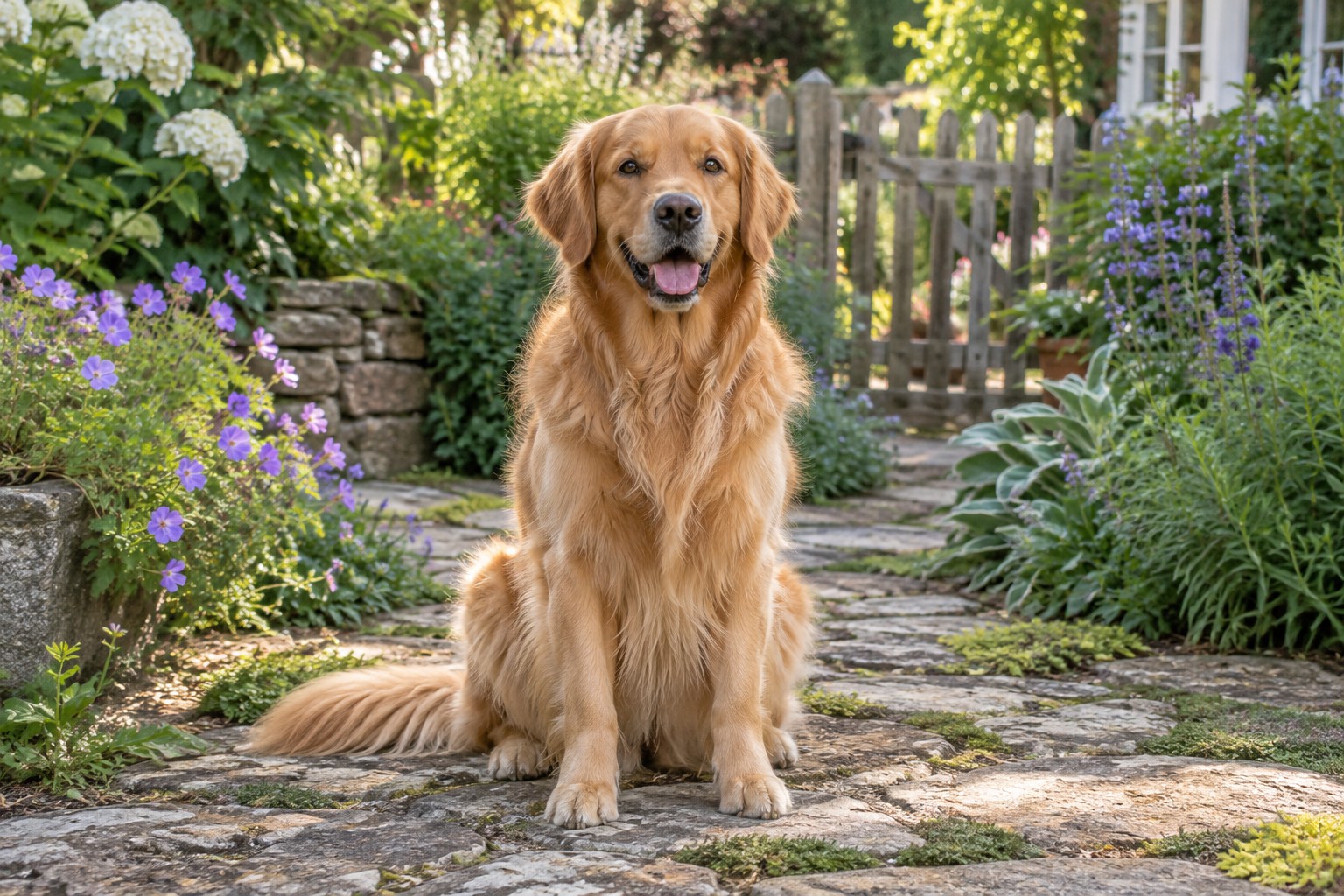
Ein Bild oder ein ganzer Stapel. Nach Ihren Wünschen.
Mehrere Dateien ablegen oder ein Bild einfügen
JPG, PNG, WebP · Bis zu 20 Bilder · 20 MB je Bild
Mit diesen Beispielen starten
KI-generierte OriginaleKlicke auf ein Beispielbild oder nutze die Schaltfläche oben. Die bearbeiteten Bilder erscheinen hier zur Prüfung.
Bereit. Bilder hinzufügen und starten.
Freistellen lädt Bilder hoch · Ergebnisse vor dem Verlassen herunterladen
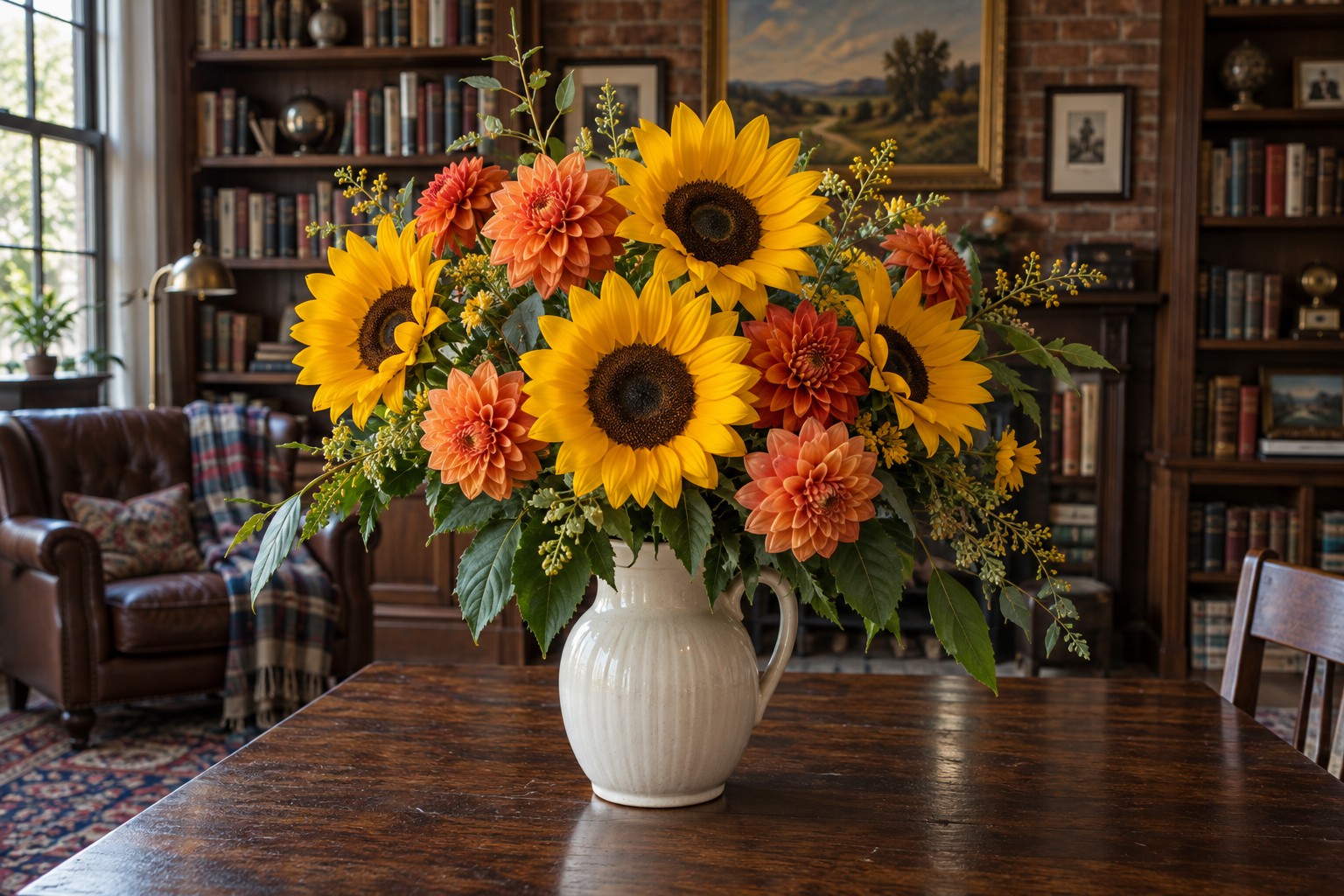
Vom Original zum Ergebnis
Dateien ablegen, auswählen oder einen Screenshot einfügen.
Farben, Größen und Ränder wählen. Die Optionen werden für den nächsten Besuch auf diesem Gerät gespeichert.
Kanten und Details prüfen. Einzeln oder als ZIP herunterladen. Fehlgeschlagene Bilder einzeln wiederholen.
Bis zu 20 Bilder und 100 MB pro Stapel; je Bild 20 MB, 16 Megapixel und 8192 px pro Seite. Animationen oder SVG zuerst in statische JPG, PNG oder WebP umwandeln.
Beim Freistellen wird die längste Seite auf maximal 2048 px verkleinert. Eine größere Ausgabe fügt keine Details hinzu. Ausgabe: 128–3000 px pro Seite, insgesamt 150 MB.
Glas, Netzstoff, feine Ketten, Haare, mehrere Motive und ähnliche Farben prüfen. Kein manuelles Nachbessern vorhanden. Freistellen deaktivieren, um den Hintergrund zu behalten oder vorhandene transparente Bilder zu nutzen.
Kein Modelldownload nötig. Wartezeit hängt von Verbindung und Serverlast ab. Stoppen verhindert weitere Uploads; bereits gesendete Bilder können weiterlaufen. Fertige Ergebnisse bleiben verfügbar. Neuladen oder Schließen verwirft nicht heruntergeladene Ergebnisse.
Hintergrundentfernung und Bildexport sind kostenlos, ohne Konto und ohne zusätzliches Wasserzeichen. Du kannst einzelne Ergebnisse oder eine ZIP-Datei mit fertigen Bildern herunterladen. Die Grenzen für Dateigröße, Stapel und Ausgabe gelten weiterhin.
Wähle Bilder aus, ziehe sie in den Uploadbereich oder füge einen Screenshot ein. Lass die Hintergrundentfernung aktiviert, wähle Hintergrund, Größe und Exportformat und starte die Verarbeitung. Prüfe vor dem Download die Ränder in der Vorschau; mit den Beispielbildern kannst du denselben Ablauf ausprobieren.
Verwende statische JPG-, PNG- oder WebP-Bilder. Jedes Bild darf höchstens 20 MB, 16 Millionen Pixel und 8192 Pixel pro Seite haben. Animierte Bilder und SVG werden nicht unterstützt; wandle sie zuerst in ein unterstütztes statisches Format um.
Ja. Füge bis zu 20 Bilder pro Stapel mit insgesamt höchstens 100 MB Eingabedaten hinzu. Die gewählten Einstellungen gelten für den ganzen Stapel, der Bild für Bild verarbeitet wird. Lade fertige Bilder einzeln oder als ZIP herunter; fehlgeschlagene Bilder lassen sich einzeln erneut versuchen. Die erzeugten Ergebnisse dürfen insgesamt höchstens 150 MB groß sein.
Wähle Transparent als Hintergrund und PNG oder WebP als Exportformat. JPG erhält keine Transparenz; wähle für JPG einen einfarbigen Hintergrund. Das Schachbrettmuster in der Vorschau zeigt transparente Bereiche und ist im heruntergeladenen Bild nicht enthalten.
Nach der Hintergrundentfernung kannst du Weiß, einen warmen Hintergrund oder eine eigene Volltonfarbe wählen. Auch ein transparenter Freisteller ist möglich. Um den ursprünglichen Hintergrund zu behalten oder ein bereits transparentes Bild anzuordnen, schalte die Hintergrundentfernung aus; Größe, Randabstand und Export werden dann ohne Bildupload im Browser verarbeitet.
Wähle eine Vorgabe oder eine eigene Breite und Höhe von 128 bis 3000 Pixeln pro Seite. Der Randabstand regelt den Platz um das Bild; automatische Zentrierung hilft bei transparenten Motiven. Zur Hintergrundentfernung werden große Bilder zuerst auf ein Arbeitsbild mit maximal 2048 Pixeln an der längsten Seite verkleinert. Eine größere Ausgabe stellt verlorene Details nicht wieder her.
Haare, feine Ketten, Glas, Netzstoffe, mehrere Motive und ähnliche Farben von Motiv und Hintergrund sind oft schwer zu trennen. Nutze ein scharfes, gut beleuchtetes Bild mit deutlich erkennbarem Motiv und prüfe die Vorschau. RinseBg bietet derzeit keinen manuellen Radier- oder Wiederherstellungspinsel; komplexe Ergebnisse benötigen eventuell Nacharbeit in einem anderen Werkzeug.
Die Dauer hängt von Bildgröße, Uploadgeschwindigkeit und Serverauslastung ab. Die Fortschrittsanzeige zeigt den Upload und die Anzahl fertiger Bilder; die Verarbeitungszeit auf dem Server variiert. Bei einer Auslastungs- oder Zeitüberschreitungsmeldung lass die Seite offen und versuche das betroffene Bild nach kurzer Wartezeit erneut. Eine feste Dauer wird nicht garantiert.
Stoppen verhindert weitere Bilduploads und behält fertige Ergebnisse. Ein bereits gesendetes Bild kann auf dem Server weiterverarbeitet werden. Nutze bei einem Fehler die Wiederholen-Schaltfläche des Bildes; erfolgreiche Ergebnisse kannst du weiterhin herunterladen. Speichere sie, bevor du den Stapel leerst oder die Seite schließt.
Bei aktivierter Hintergrundentfernung wird das Bild zur Verarbeitung an den RinseBg-Server gesendet. Die Anwendung verarbeitet Bilddaten im Arbeitsspeicher, speichert keine Bilddateien und sendet sie nicht an externe Inferenzdienste. Bei deaktivierter Entfernung bleibt die Bildanordnung im Browser. Zugriffsprotokolle können IP-Adressen, Anfragezeiten und Statuscodes enthalten; weitere Angaben stehen in der Datenschutzerklärung.
Nutze einen modernen Browser auf Handy oder Computer; du musst weder eine App noch ein KI-Modell installieren. Hintergrundentfernung benötigt Internet, und der verfügbare Gerätespeicher kann große Stapel und ZIP-Exporte beeinflussen. Der Browser merkt sich Sprache und Bildeinstellungen, aber keine Bilder oder Ergebnisse. Lade sie vor dem Neuladen oder Schließen herunter; Hilfe findest du über den Kontaktlink im Seitenfuß.